
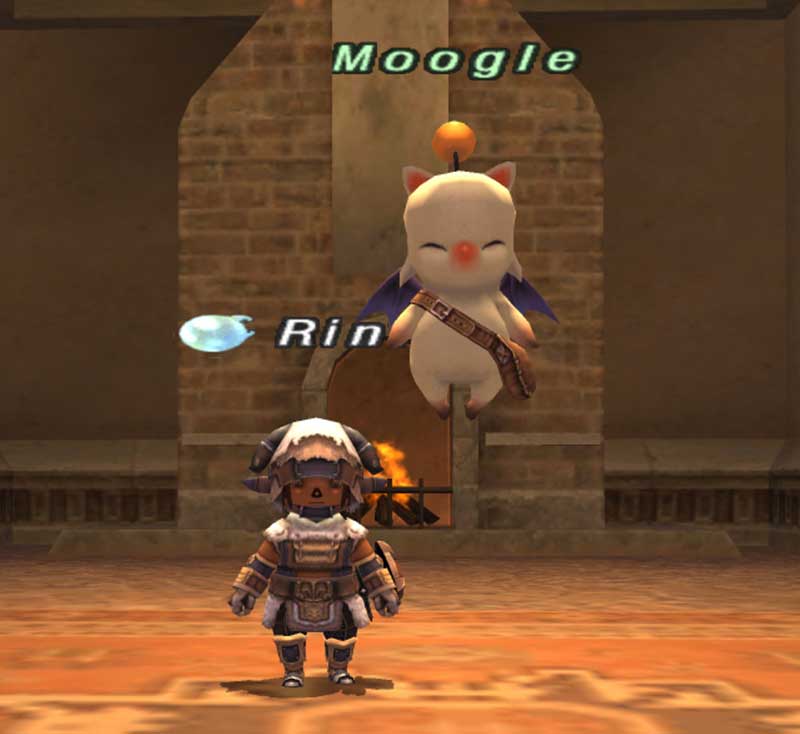
正しい比率
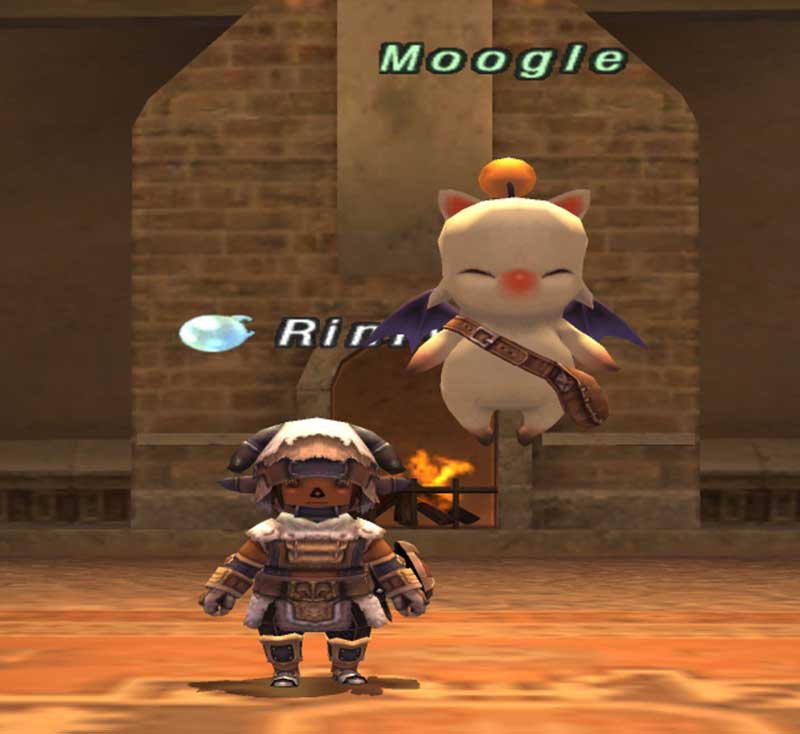
間違った比率
 新しいPCで初ログインしたら、おデブちゃんになっててイヤアアァァァア!!
ってことはないだろうか。
それは、パソコンの解像度、FF11コンフィグで設定した画面解像度 ( Front Buffer ) の数値、そしてゲーム内での画面比率の設定が違っているせいで起こる現象…。
 正しく設定して普通の体型を取り戻すクポ。
〇 自分のパソコンの画面比率を調べる
〇 FINAL FANTASY XI Configで設定する
〇 FF11ログイン画面でコンフィグ設定
〇 FF11ゲーム内でコンフィグ設定
PlayOnlineViewer Config、FINAL FANTASY XI Config全般の設定は、「POLとFF11コンフィグ解説とおすすめ設定」の記事をご覧ください。
自分のパソコンの画面比率を調べる
Windows11の場合
デスクトップで右クリック>ディスプレイ設定
真ん中あたりのディスプレイの詳細設定をクリック。
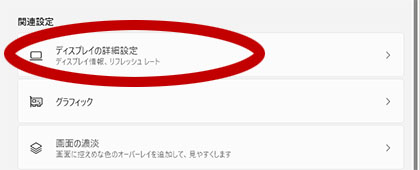
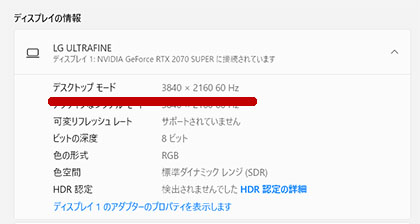
■ 「デスクトップモード」を見て、ディスプレイの縦横の比率を確認しましょう。
16:9とか、4:3とか。
Windows10の場合
デスクトップで右クリック>ディスプレイ設定
下の方のディスプレイの詳細設定をクリック。
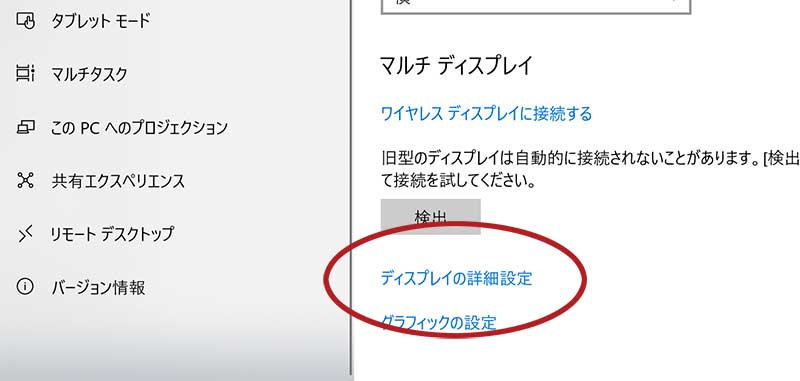
■ 「デスクトップの解像度」を見て、ディスプレイの縦横の比率を確認しましょう。
16:9とか、4:3とか。
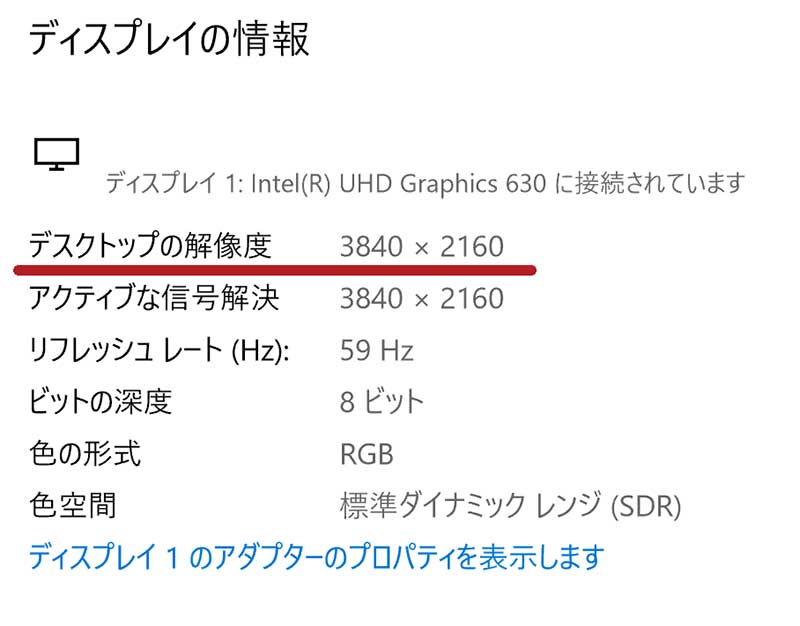
描画精度、画面解像度、ゲーム内コンフィグでディスプレイの比率と同じ比率の数字を選びます。(ウィンドウモードを選んだ場合、この限りではありません。)
FINAL FANTASY XI Configで設定する
Tips FINAL FANTASY XI Configを探す方法
Windows11の場合
検索して探した方が早いです。
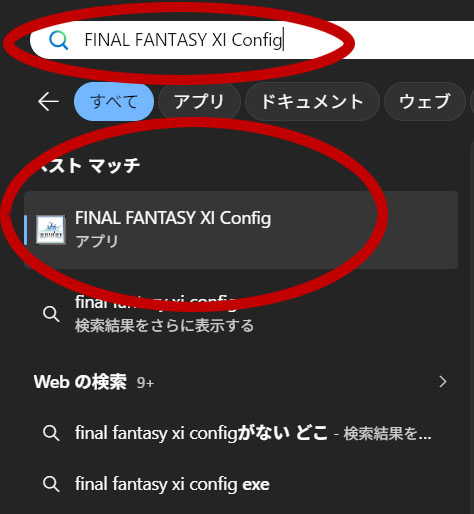
パソコン画面下のWindowsマーク >「 FINAL FANTASY XI Config 」で検索 > FINAL FANTASY XI Configをクリック。
Windows10の場合
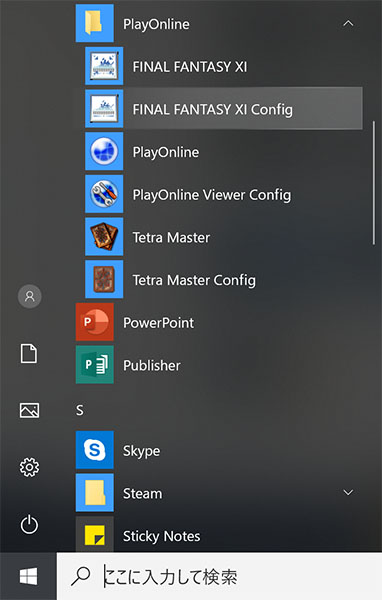
パソコン画面下のWindowsマーク>PlayOnlineフォルダ>FINAL FANTASY XI Configをクリック。
全般タブとグラフィック詳細設定タブで設定
● 全般タブ
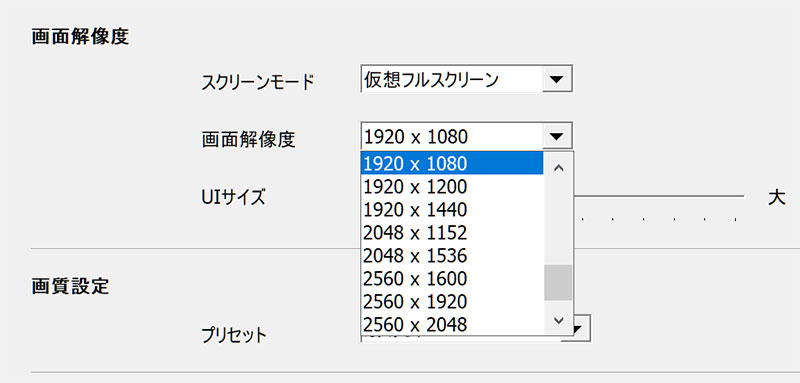
○ 画面解像度 ( Front Buffer ):実際に表示される大きさ。
を設定。
先ほど確認した、ディスプレイの縦横の比率と同じものを選びます。
現在一般的な16:9の比率のサイズは以下です。
1280 x 720 ( HD )
1920 x 1080 ( フルHD )
2560 x 1440 ( WQHD )
3840 x 2160 ( 4K )
スクリーンモードが「フルスクリーン」「仮想フルスクリーン」の人はモニターの解像度と同じ数字を選びましょう。
「ウィンドウ」の人は、小さい数字を選ぶとWebブラウザなどが使いやすくなります。
● グラフィック詳細設定タブ
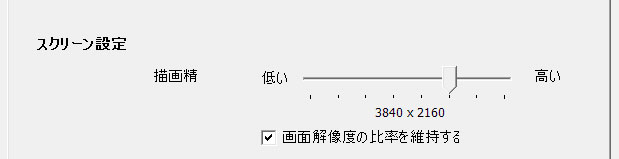
○ 描画精度 ( Back Buffer ):パソコンが作ってる画像の大きさ。
を設定。
■ 画面解像度の比率を維持するにチェックを入れると、全般タブの画面解像度と同じ比率の数字しか表示されないので便利です。
できれば画面解像度の2倍。
処理が重くなるようだったら1.5倍を選ぶと画像が綺麗になります。
もちろん等倍でも大丈夫ですが、画面解像度より小さい数字は選ばないようにしましょう。
■ 画面解像度、描画精度、UIサイズに関する詳しい説明はこちらに書いたので、一度ご覧ください。
FF11ログイン画面でコンフィグ設定
■ 2026年7月9日のバージョンアップ以降、タイトル画面の画面比率はFFXI Configの解像度設定に応じて自動調整されるようになりました。
ログイン時に比率が合っていないことは無くなると思いますが、表示がおかしくなっている人は2026年7月9日以前にやっていた以下の設定を試してみて下さい。
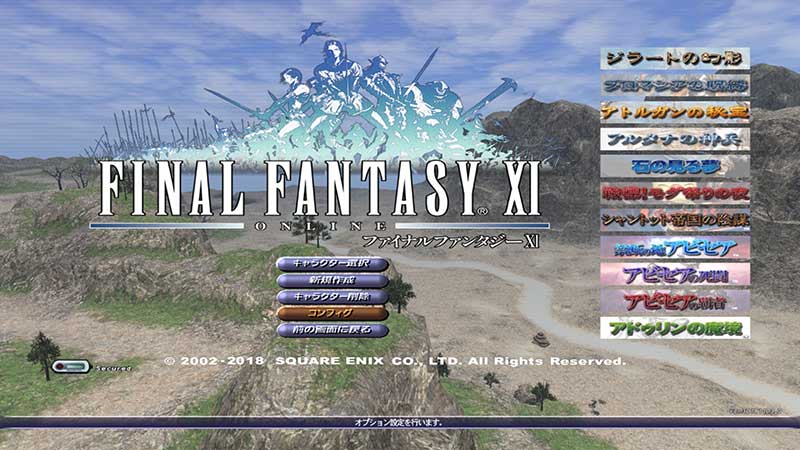
FF11を立ち上げると、メニュー画面に「コンフィグ」があるので選択。
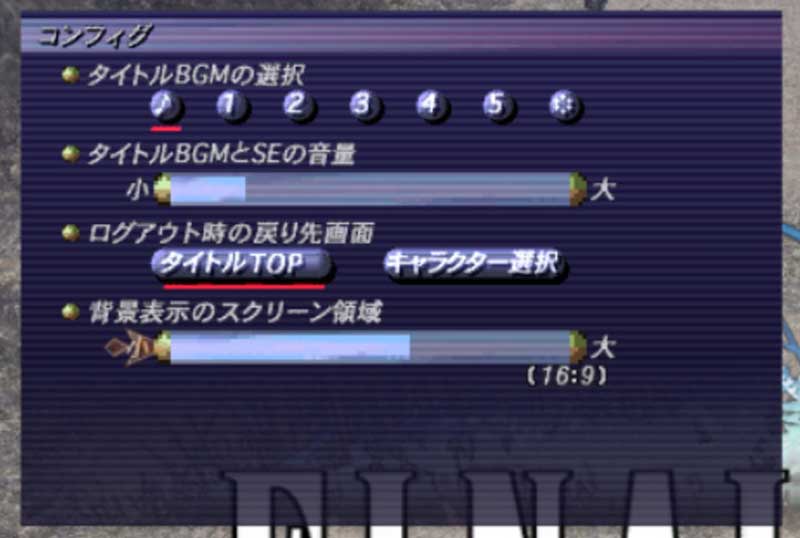
背景表示のスクリーン領域を、自分のパソコンと同じにします。
私の場合16:9。
何故か爆音になるからタイトルBGMとSEの音量もかなり下げました。快適。
キャラ選択画面。
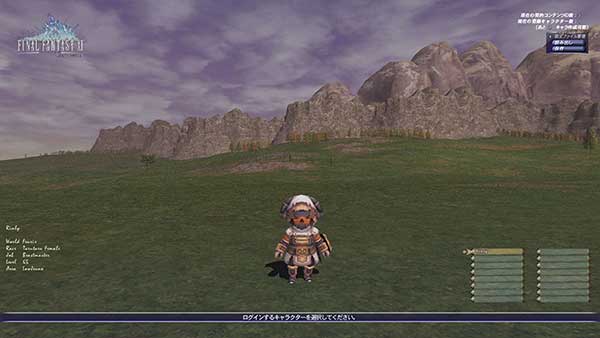
正しい比率
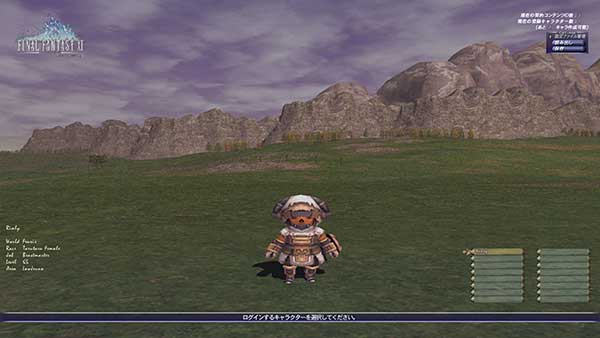
間違った比率
キャラだけでなく、背景も横に伸びちゃってます。
ここの設定はゲーム内では関係ないけど、修正できるところはやっておこうかな。くらいで。
FF11ゲーム内でコンフィグ設定
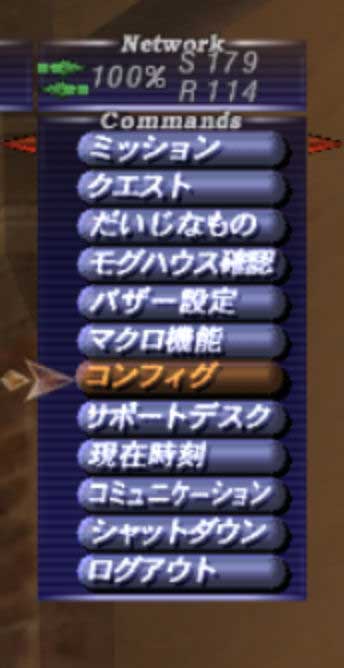
メニュー>コンフィグ>その他2 の中にあります。
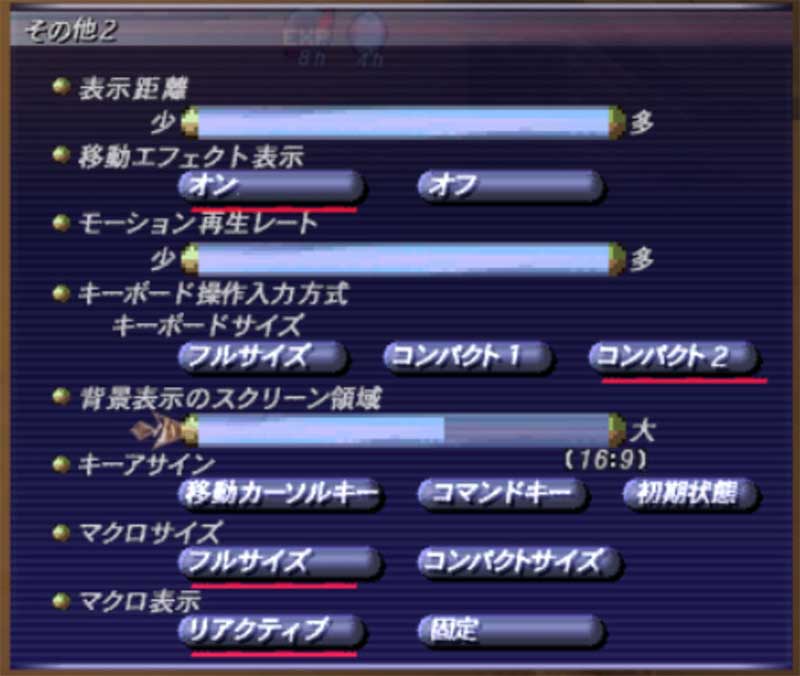
背景表示のスクリーン領域を、自分のパソコンと同じにします。
私の場合16:9。
正しい比率
間違った比率
比率が違うと、太るだけじゃなくて痩せることもあるクポ。
他のプレイヤーのスクリーンショットとか見て、あれ?自分のキャラの幅と違うな?と思った人は要チェックです。