
2026年9月までのFF11コンフィグ周りに関する情報をまとめました。Windowsの操作画面はwin10とwin11の両方載せています。
〇プレイオンラインビューアーの設定
〇FINAL FANTASY XI Configの設定
・全般タブ
・グラフィック詳細設定タブ
・拡張機能タブ
・その他タブ
〇ゲームパッドの設定
プレイオンラインビューアーの設定
Tips PlayOnlineViewer Configを探す方法
Windows11の場合
検索して探した方が早いです。
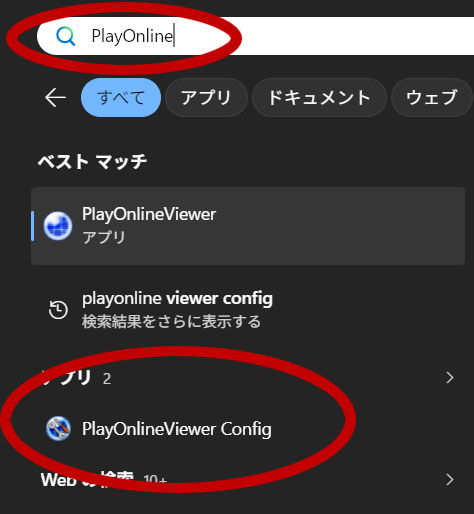
パソコン画面下のWindowsマーク >「 PlayOnline 」で検索 > PlayOnlineViewer Configをクリック。
Windows10の場合
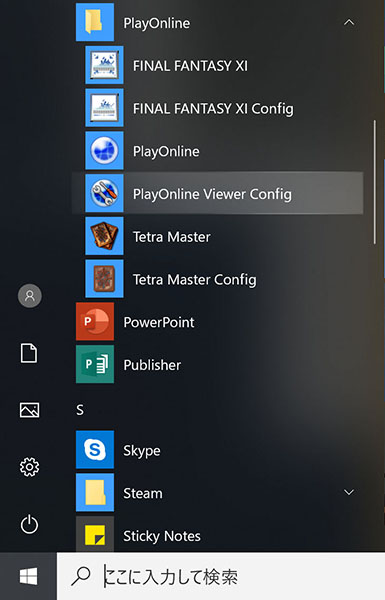
パソコン画面下のWindowsマーク>PlayOnlineフォルダ>PlayOnline Viewer Configをクリック。
POLコンフィグが立ち上がります。
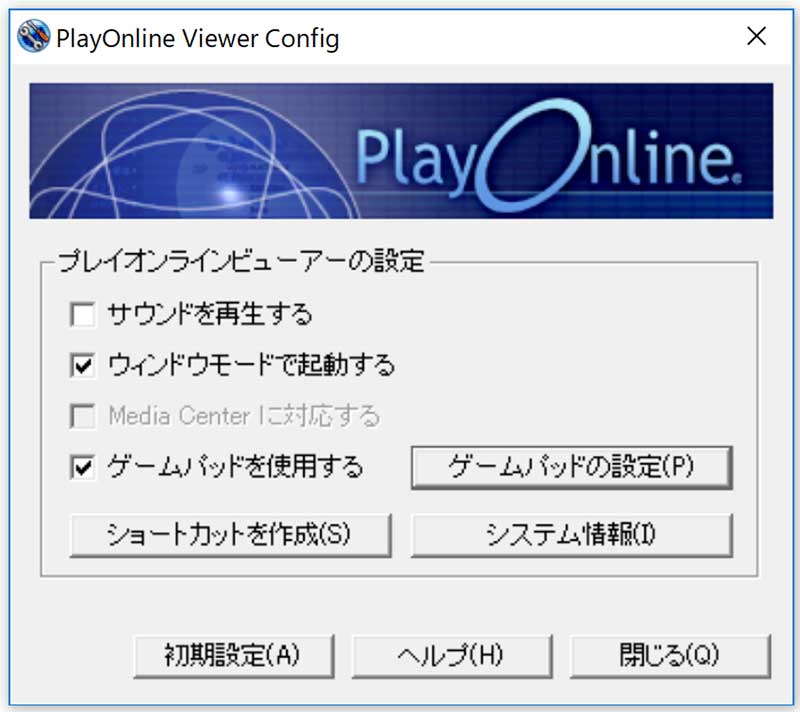
■ ウィンドウモードで起動するにチェックが入っているか確認。
入っていないと全画面で表示されてしまって不便です。
■ ゲームパッドを使用するにチェック。
ゲームパッド使用の人はこれを付けないと、POLでマウスしか使えなくて不便です。
■ サウンドを再生するのチェックはお好みで。
POLの音がやたらと大きいので私は切りました。ちょっと寂しい。
■ ゲームパッドの設定もお好みで。
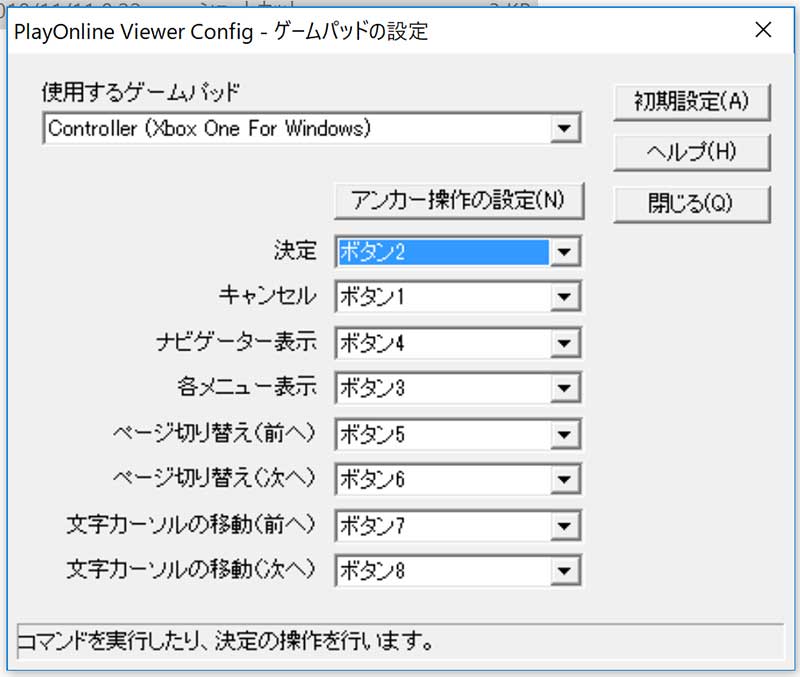
POLで使うボタンの設定になります。
決定ボタンとキャンセルボタンが反対になっていたりするので、確認しましょう。
プルダウンを選択して、ゲームパッドのボタンを押せばそのボタンが入力されます。
 ボタン1とか2とか言われてもどのボタンか分からんのじゃ!
 ゲーム内のコントローラーの設定方法はこちらに書いてるクポ。
FINAL FANTASY XI Configの設定
Tips FINAL FANTASY XI Configを探す方法
Windows11の場合
検索して探した方が早いです。フォルダ辿る方法返してほしい。
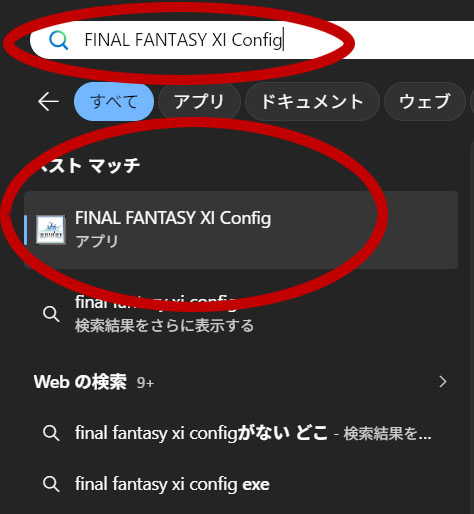
パソコン画面下のWindowsマーク >「 FINAL FANTASY XI Config 」で検索 > FINAL FANTASY XI Configをクリック。
Windows10の場合
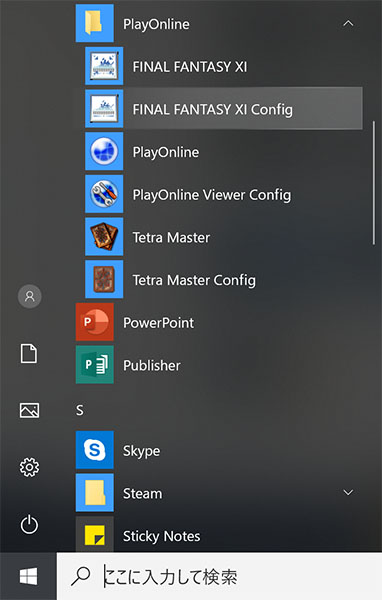
パソコン画面下のWindowsマーク>PlayOnlineフォルダ>FINAL FANTASY XI Configをクリック。
全般タブ
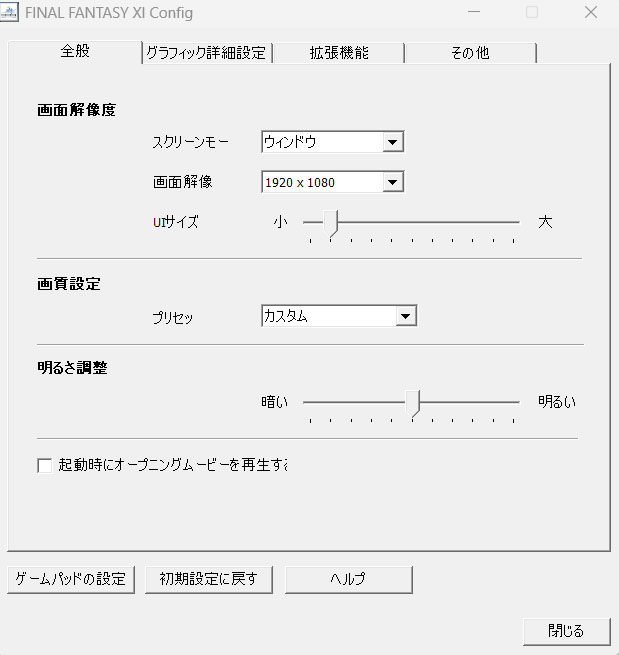
● スクリーンモード
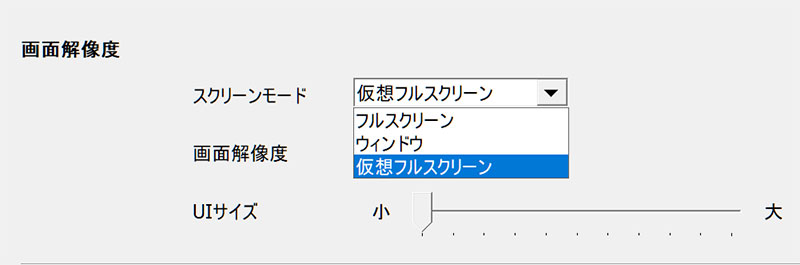
■ ウィンドウか仮想フルスクリーンがおすすめ。
フルスクリーン:モニターいっぱいにゲーム画面が広がる。PCをFF11専用マシン状態にする。スペックが低いPC用に。昔は他2つのモードに比べて動作が軽いという利点があったが、他アプリのポップアップなどでゲームが落ちるという欠点があった。2026年の時点でどうなっているのかは未検証です。
ウィンドウ:webブラウザみたいな感じで開く。ネットで調べものしながらできるので便利。
仮想フルスクリーン:モニターいっぱいにゲーム画面が広がる。全画面のウィンドウモード。ネットとか開いても落ちない。ウィルスソフトがいきなり何かしだしても怖くない。
ノートPCの時は仮想フルスクリーン。デスクトップではウィンドウモード。って感じで使い分けてね。
Tips 自分のモニターの解像度を調べる方法
Windows11の場合
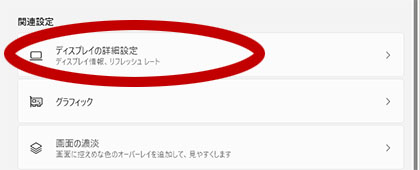
デスクトップで右クリック>ディスプレイ設定
真ん中あたりのディスプレイの詳細設定をクリック。
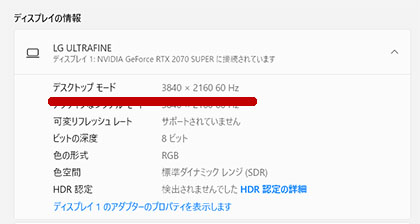
■ 「デスクトップモード」を見て、ディスプレイの縦横の比率を確認しましょう。
16:9とか、4:3とか。
Windows10の場合
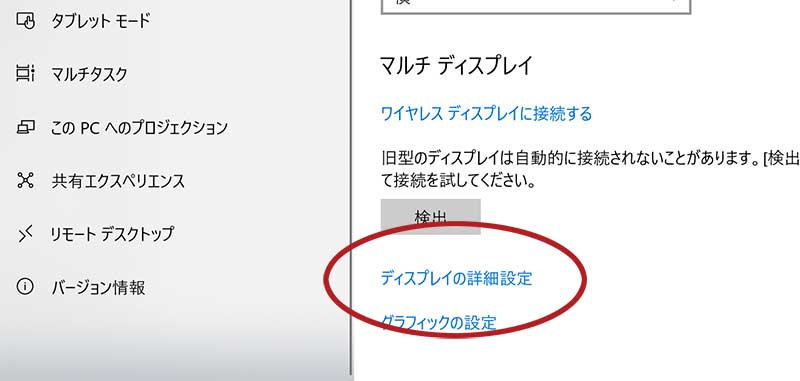
デスクトップで右クリック>ディスプレイ設定
下の方のディスプレイの詳細設定をクリック。
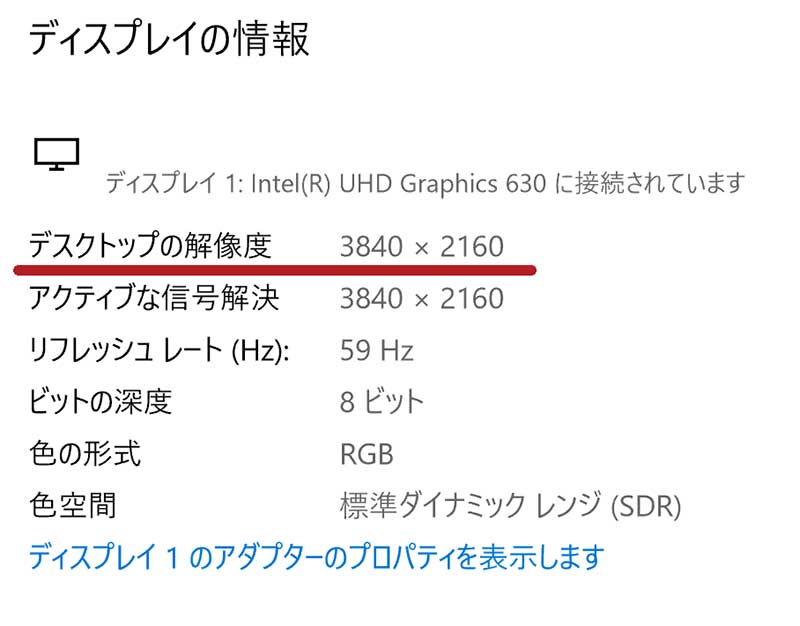
■ 「デスクトップの解像度」を見て、ディスプレイの縦横の比率を確認しましょう。
16:9とか、4:3とか。
描画精度、画面解像度、でディスプレイの比率と同じ比率の数字を選びます。(スクリーンモードでウィンドウの場合、この限りではありません。)
ゲーム内の設定でもこの比率が出てくるから覚えててね。
● 画面解像度
昔のFront Buffer。実際に画面に表示される大きさ。
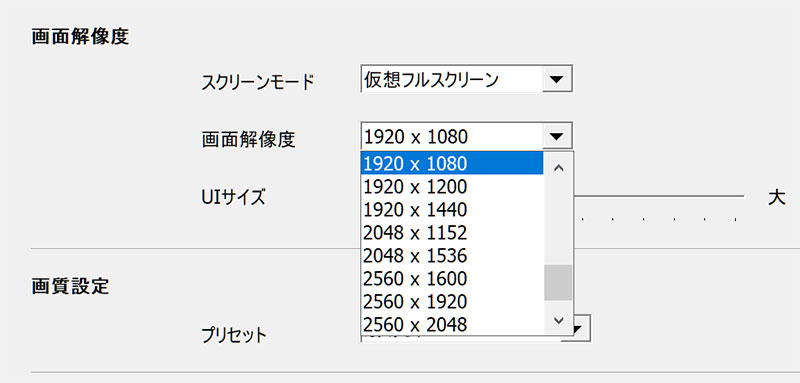
■ プルダウンになっているのでパソコンに合ったサイズを選びます。
現在一般的な16:9の比率のサイズは以下です。
1280 x 720 ( HD )
1920 x 1080 ( フルHD )
2560 x 1440 ( WQHD )
3840 x 2160 ( 4K )
スクリーンモードが「フルスクリーン」「仮想フルスクリーン」の人はモニターの解像度と同じ数字を選びましょう。
「ウィンドウ」の人は、小さい数字を選ぶとWebブラウザなどが使いやすくなります。
■ ゲーム内でキャラが痩せたり太ったり、表示が上手くいっていない方は「FF11のゲーム内の画面比率を合わせる方法」の記事をご覧ください。
昔のBack Bufferは、グラフィック詳細設定のタブの「描画精度」、昔のMenu Bufferは、画面解像度の下にある「UIサイズ」です。
ここの設定は大切なので、詳しく説明します。
Tips 画面解像度と描画精度の関係
○ 画面解像度 ( Front Buffer ):実際に表示される大きさ。
○ 描画精度 ( Back Buffer ):パソコンが作ってる画像の大きさ。
○ UIサイズ ( Menu Buffer ):メニュー画面の大きさ。
画面解像度が額縁、描画精度が絵。といったイメージでしょうか。
■ 描画精度を、画面解像度よりも大きく設定するのが綺麗なゲーム画面にするコツです。
小さな絵を大きな額縁に引き伸ばして入れたら汚くなるけど、大きな絵を小さな額縁に縮小して入れたら綺麗になるクポ。
例:順番に、64×64、128×128、256×256で作られた絵。

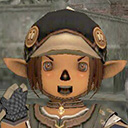
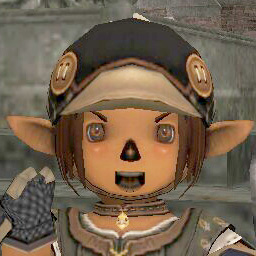
これを全部128×128の額縁に入れてみると。
おわかりいただけただろうか…。
(モニターによっては違いがよく分からないかもしれません)
ゲーム画面ではこの画像のようにボケるのではなくギザギザになったりするけど、考え方としてはこんな感じ。
パソコンによってコンフィグで出てくる数字が違うので、良さげな数字を入れてください。
描画精度が画面解像度の2倍までいかなくても、1.5倍とかでも等倍よりは綺麗になります。等倍で試したら、ちょっとジャギーが目立ったかなーと思いました。
描画精度が大きいほど処理が重くなるから、PCのスペックと要相談だ!
● UIサイズ

参考画像。
画面解像度 1920×1080
描画精度 3840×2160
での、それぞれのサイズのメニューの大きさです。
小
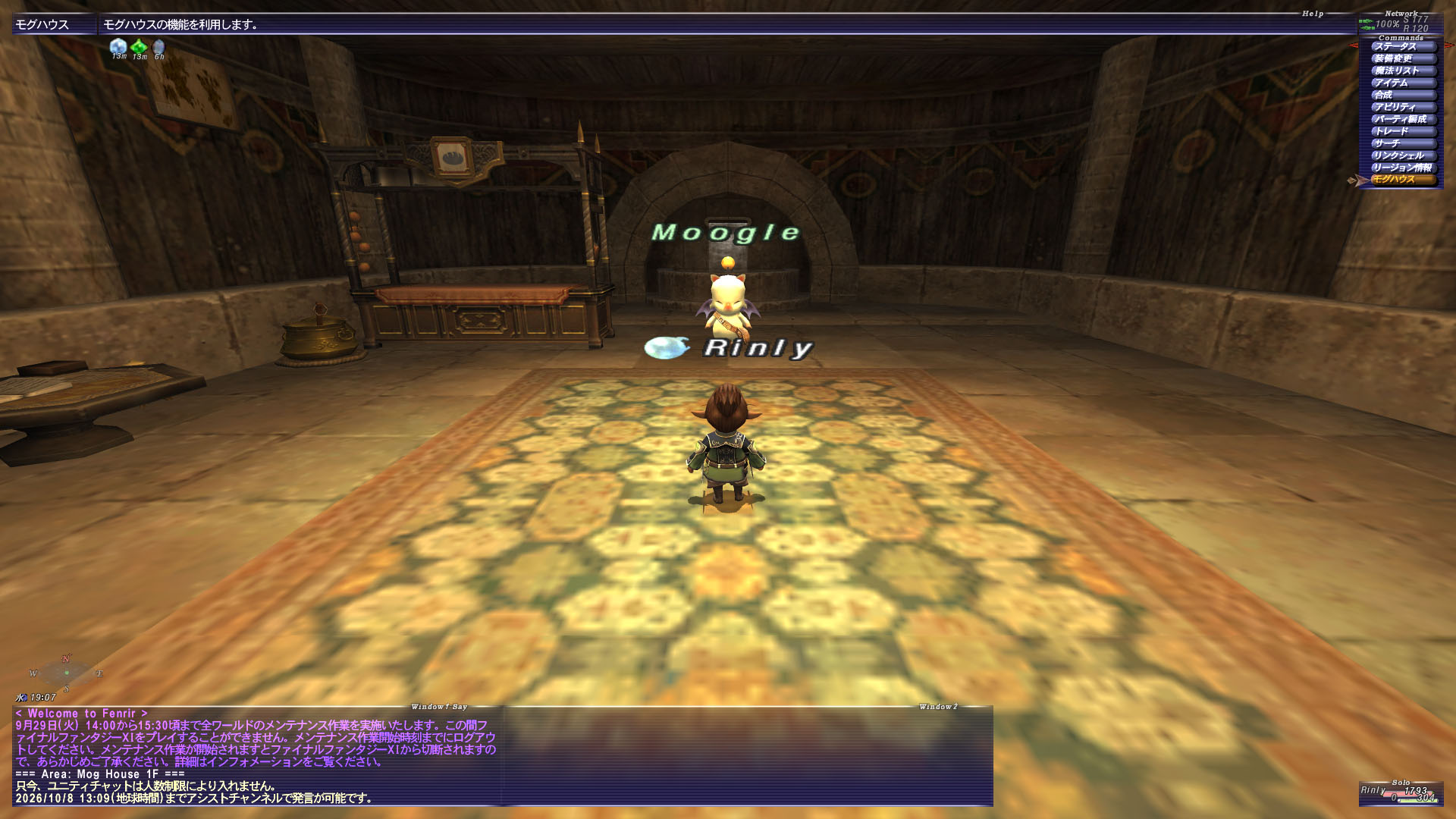
真ん中
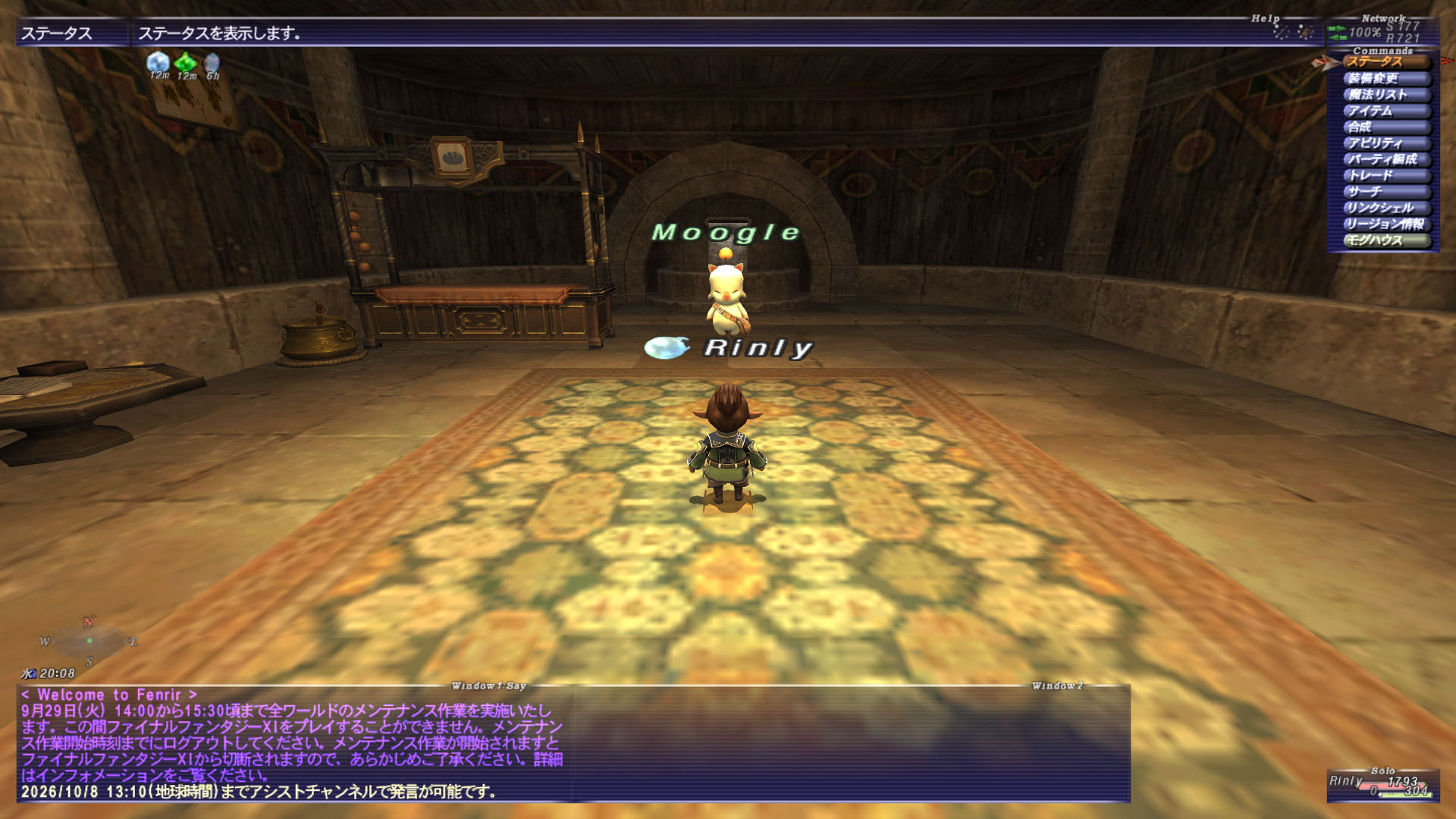
大
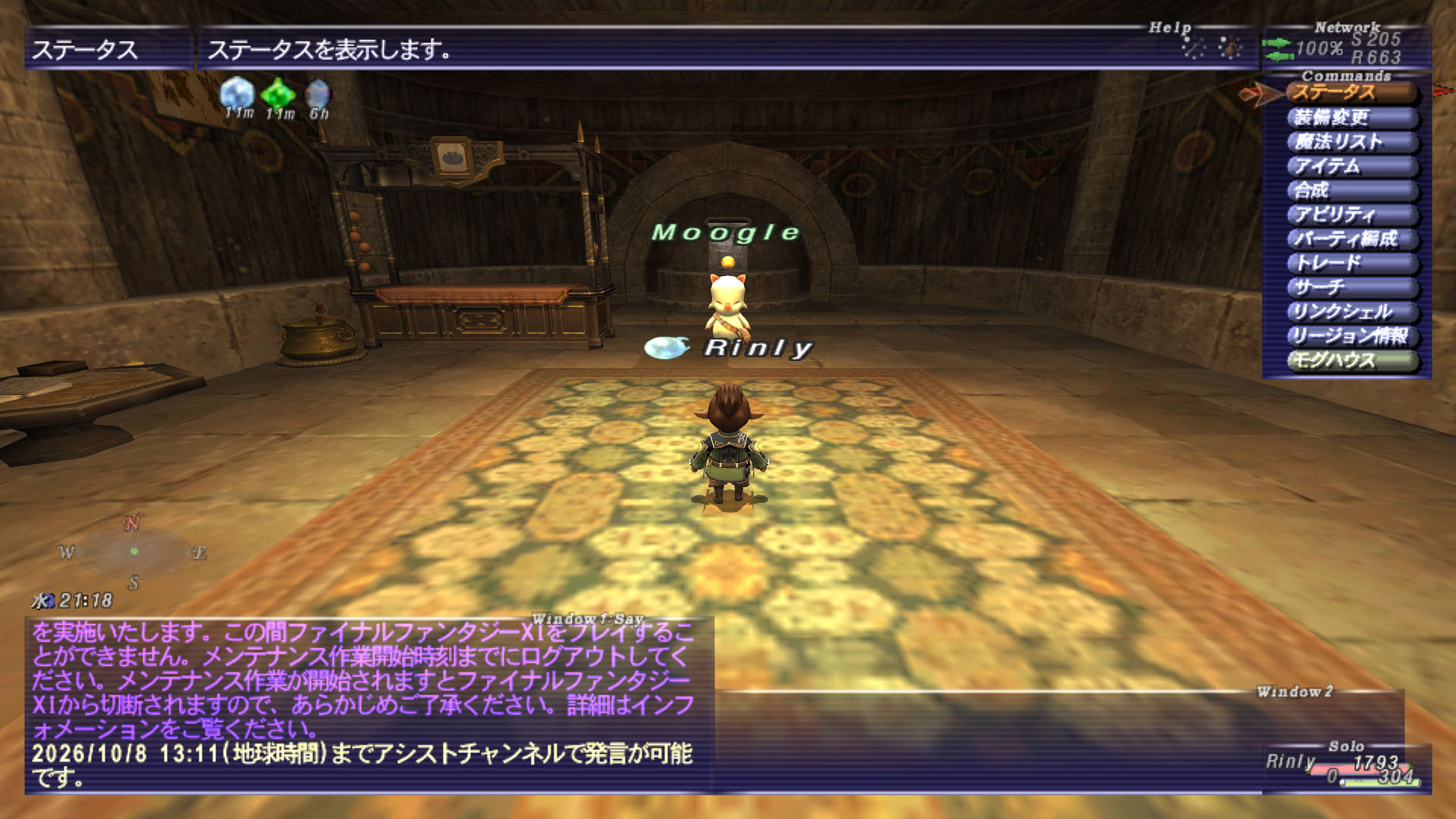
画面サイズで読みやすい文字の大きさが変わるから、何度か設定しなおすつもりでやるといいクポ。
ゲームを起動しなおすのが面倒だけど、最初だけだし仕方ないね。
描画精度の設定は次の「グラフィック詳細設定タブ」で説明します。
● 画質設定

最高品質
高品質
標準
カスタム
とあります。
ここを変更すると、グラフィック詳細設定タブの「品質」の部分が自動で変わります。
■ とりあえず好きなのを選んでおいて大丈夫。
● 明るさ調整

昔のGammaBase。画面全体の明るさの調整。
■ とりあえず真ん中で大丈夫。
暗い場所に合わせたら、砂丘に行ったときに「目がー!目がー!!」ってなるから気をつけてな!
●起動時にオープニングムービーを再生する

毎回見るのは大変だから、チェック外しちゃいましょう。
グラフィック詳細設定タブ
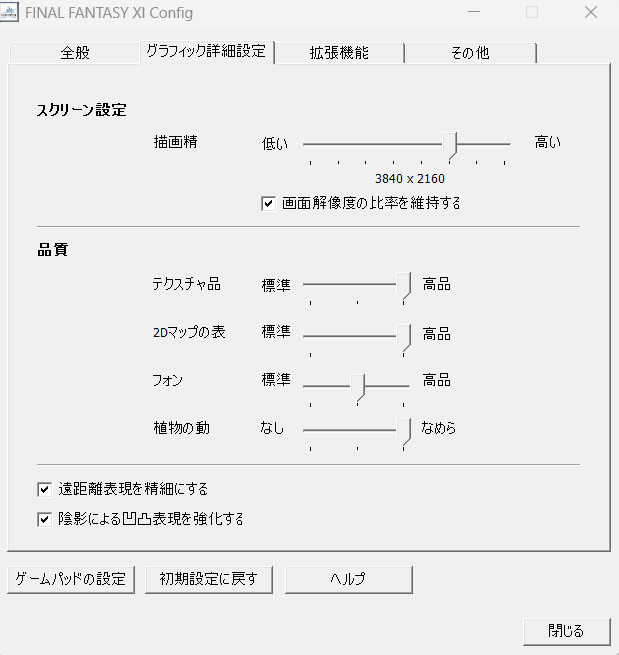
● スクリーン設定
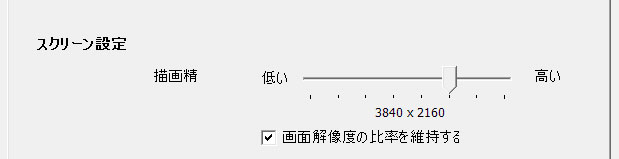
昔のBack Buffer。パソコンが作ってる画像の大きさ。
先ほど調べた自分のモニターの解像度と、画面解像度 ( Front Buffer ) との兼ね合いを考え、好きな数字を選びます。
■ 画面解像度の比率を維持するにチェックを入れると、全般タブの画面解像度と同じ比率の数字しか表示されないので便利です。
できれば画面解像度の2倍。
処理が重くなるようだったら1.5倍を選ぶと画像が綺麗になります。
もちろん等倍でも大丈夫ですが、画面解像度より小さい数字は選ばないようにしましょう。
● 品質
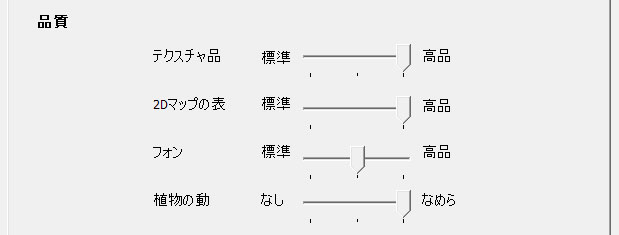
全般タブ>画質設定>プリセットで選ぶと自動設定される部分。ここで自由に変えると、プリセットが「カスタム」になります。
○ テクスチャ品質:昔のGeneral
○ 2Dマップの表現:昔のMenuMap
■ テクスチャ品質と2Dマップの表現は、高品質が綺麗です。
○ フォント:昔のFont
標準:FF11開始当初からのフォント
真ん中:標準の高品質バージョン
高品質:丸っこいフォントになる

■ 真ん中か高品質、好きな方を選びましょう。
私はなじみ深い真ん中のフォント。
○ 植物の動き:昔のDeformAnimation
草とかが揺れる効果。
なし:揺れない。軽くなる。
真ん中:普通に揺れる。
なめらか:スムーズに揺れる。
■ 真ん中で様子見て、重いようだったら「なし」に。より景色を楽しみたかったら「なめらか」にするのが良いです。
● 遠距離表現を精細にする

昔のMipMap Enable。
ON:遠くのモデルに適したテクスチャを貼り、ちらつきを抑えて滑らかに表示する。ただし遠く専用テクスチャが追加されるので重くなる。
OFF:遠くのモデルにも近くと同じテクスチャを貼る。ONよりも綺麗ではないが、専用テクスチャを使わない分軽くなる。
■ 今のパソコンだとONで問題無いと思います。
● 陰影による凸凹表現を強化する

昔のBumpMap Enable。
■ これも今のパソコンだとONで問題無いと思います。描画がおかしくなる場合はOFFにしてください。
拡張機能タブ
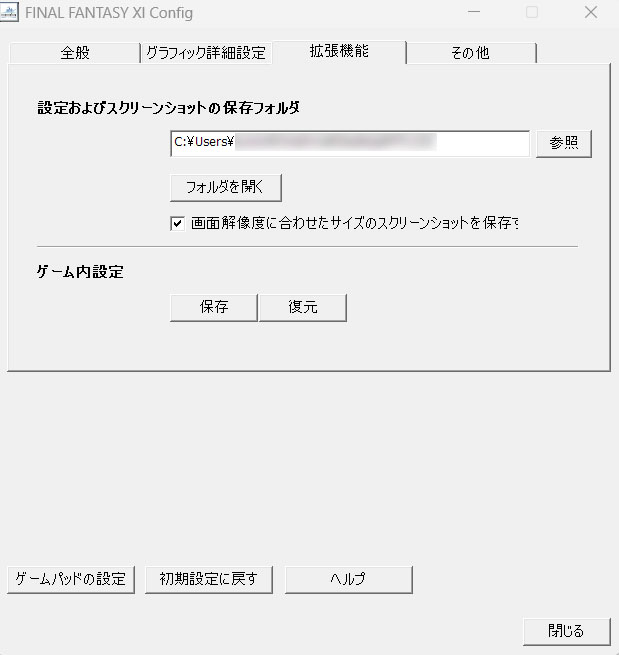
● 設定およびスクリーンショットの保存フォルダ
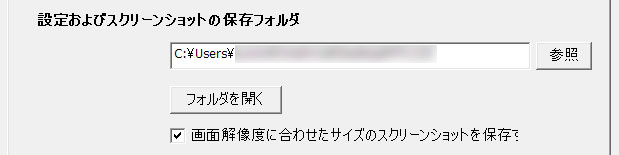
参照ボタンを押すと、保存先を変えることができます。
■ 「画面解像度に合わせたサイズのスクリーンショットを保存する」にチェックを入れます。
入れないと、小さいサイズのスクリーンショットになります。
● ゲーム内設定

保存と復元ができます。
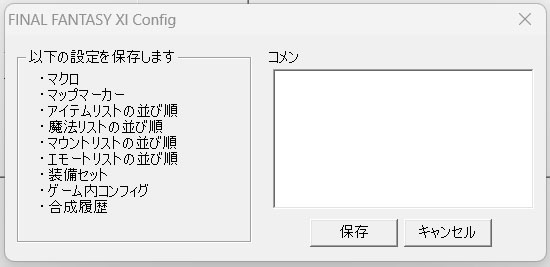
・マクロ ・マップマーカー ・アイテムリストの並び順 ・魔法リストの並び順 ・マウントリストの並び順 ・エモートリストの並び順 ・装備セット ・ゲーム内コンフィグ ・合成履歴
が保存できます。
■ とりあえず今保存しておいて、変更したときにまたバックアップする。としていったら安心です。
備えあれば患いなしッ!
その他タブ
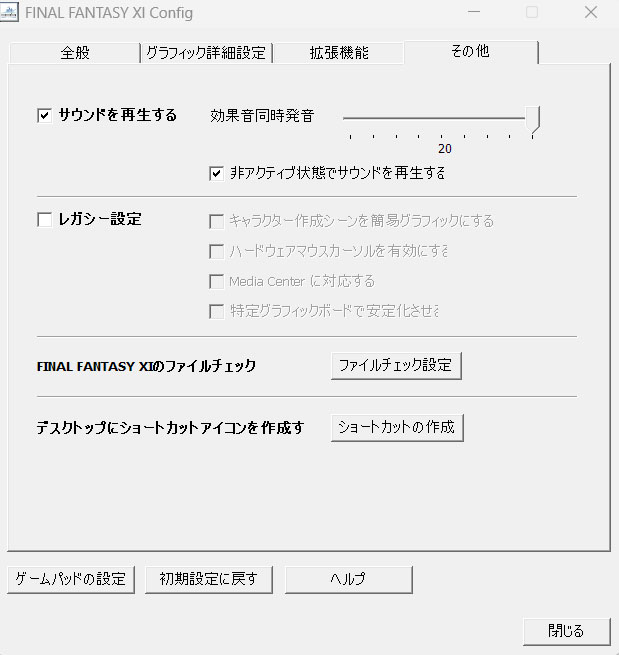
● サウンドを再生する

■ サウンドを再生するにチェックが入っているか確認。
チェックを入れるとゲーム内で音が流れます。OFFだと寂しい。
■ 効果音同時発音数は20に設定。
同時に鳴らす音の数のこと。12~20。12だと鳴らない音が出てきます。
■ 非アクティブ状態でサウンドを再生するのチェックはお好みで。
チェックを入れるとwebブラウザを見てる時とかも音が流れます。
● レガシー設定
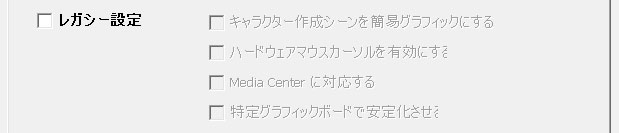
■ チェックはしない。
今の性能が上がったパソコンでは設定する必要のない項目です。
● FINAL FANTASY XIのファイルチェック

FF11の動作がおかしくなったときはここでチェック。
● デスクトップにショートカットアイコンを作成する

これで起動が楽々や!
ゲームパッドの設定
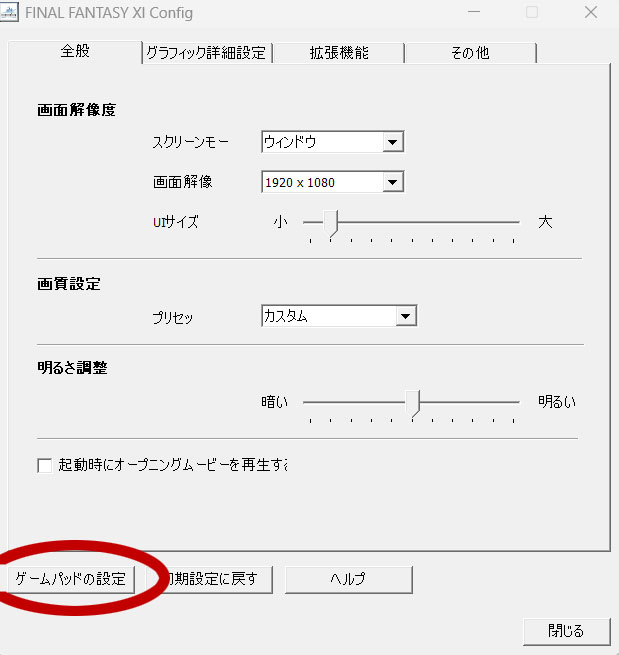
コンフィグの左下、もしくは
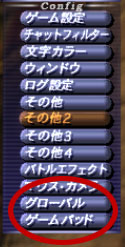
ゲーム内のメニューからも開けます。
※スクリーンモードが「ウィンドウ」か「仮想フルスクリーン」の時のみ。
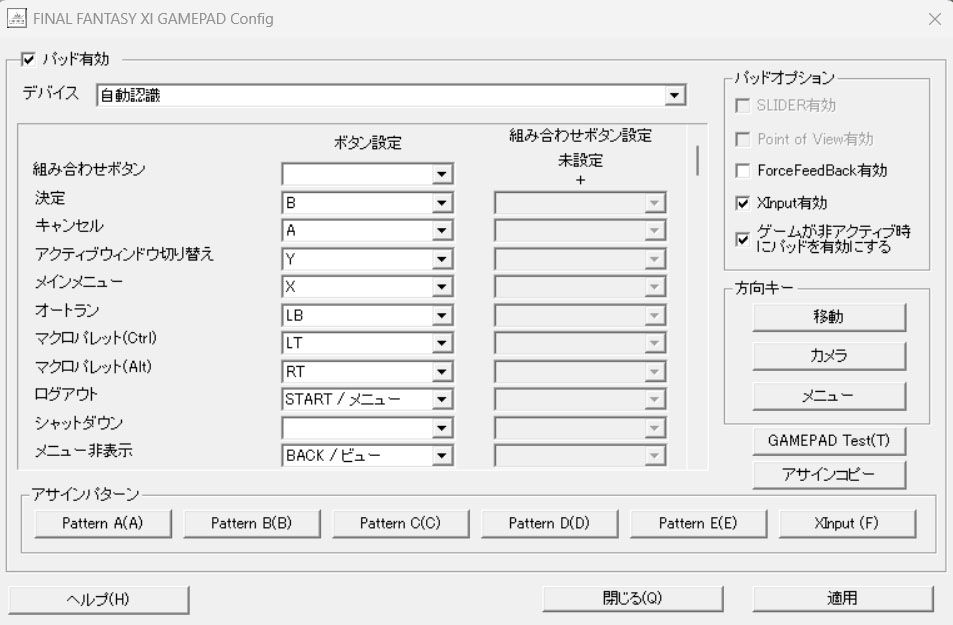
これで設定は終わりクポ。
長い…長いッ!
ここまで読んで、設定をしたみなさんおつかれさまでしたクポ。
これでFF11のコンフィグ自由自在ッ!かもしれない!
1度でうまくいかないことも多いから、諦めずに良くなるまで何度か調整してくださいクポ。
快適なヴァナライフを~!