
2026年9月までのFF11コントローラー周りに関する情報をまとめました。Windowsの操作画面はwin10とwin11の両方載せています。
〇DirectX エンド ユーザー ランタイム をインストールする方法
〇ゲームパッドコンフィグを開く
〇ゲームパッドの設定
〇組み合わせボタンの設定
DirectX エンド ユーザー ランタイム をインストールする方法
新しくなったFF11インストーラーでは、インストール時にDirectX エンド ユーザー ランタイム をインストールすることができます。
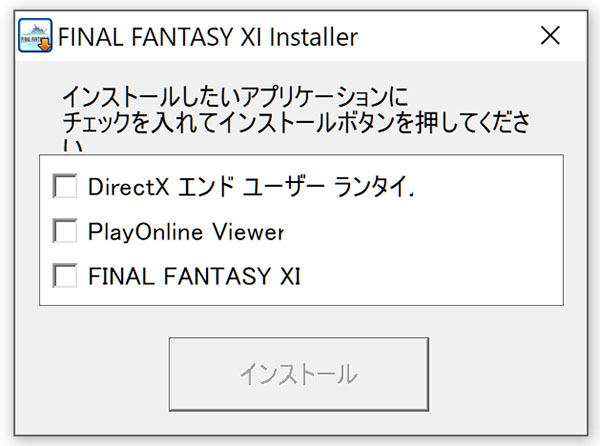
FF11をインストールする時は一番上の「DirectX エンド ユーザー ランタイ.」(入りきってないやん)にも必ずチェックしてください。
FF11公式ページにも「DirectX End-User Runtimeのインストールが必須」と書かれています。
こちらのページ
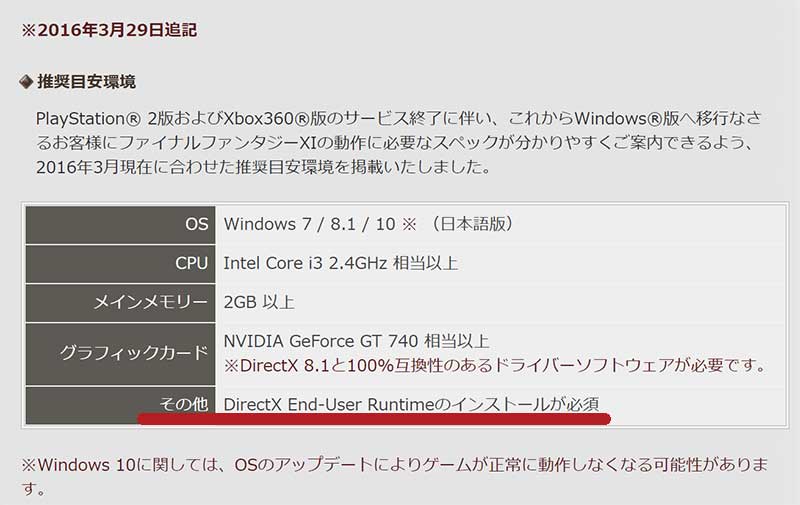
FF11が作られていた時はDirectX 8.1で、windows10・11に最初から入っているのがDirectX 12です。
そしてどうやら、DirectX 8.1の頃に入っていて、FF11で使ってるナニカがDirectX 12には入っていないのだとかなんとか。だから動かない。しかし、
 DirectX エンド ユーザー ランタイムを入れることでまるっと解決だ!!
ということらしいです。
旧インストーラーを使ったのでDirectX エンド ユーザー ランタイムが入っていない方は、こちらのページからダウンロードできます。
ゲームパッドコンフィグを開く
Windows11の場合
検索して探した方が早いです。
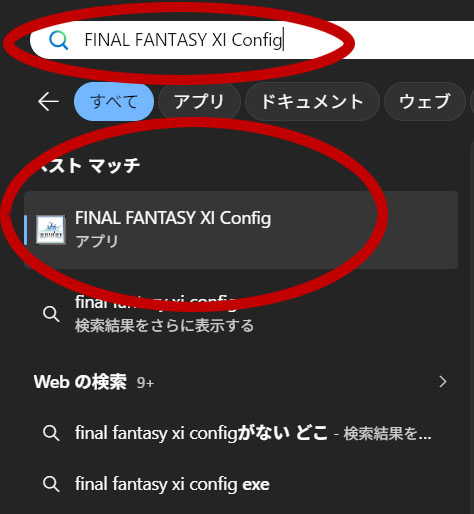
パソコン画面下のWindowsマーク >「 FINAL FANTASY XI Config 」で検索 > FINAL FANTASY XI Configをクリック。
Windows10の場合
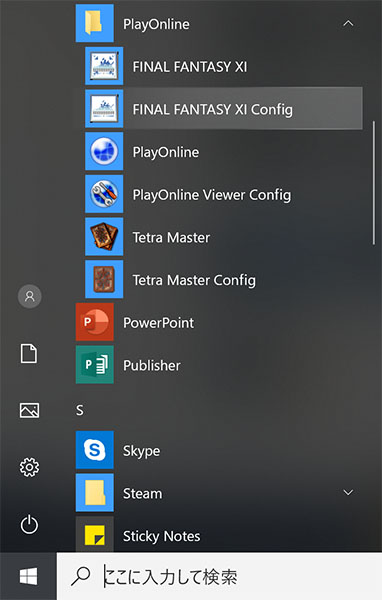
パソコン画面下のWindowsマーク>PlayOnlineフォルダ>FINAL FANTASY XI Configをクリック。
コンフィグ画面が開きます。
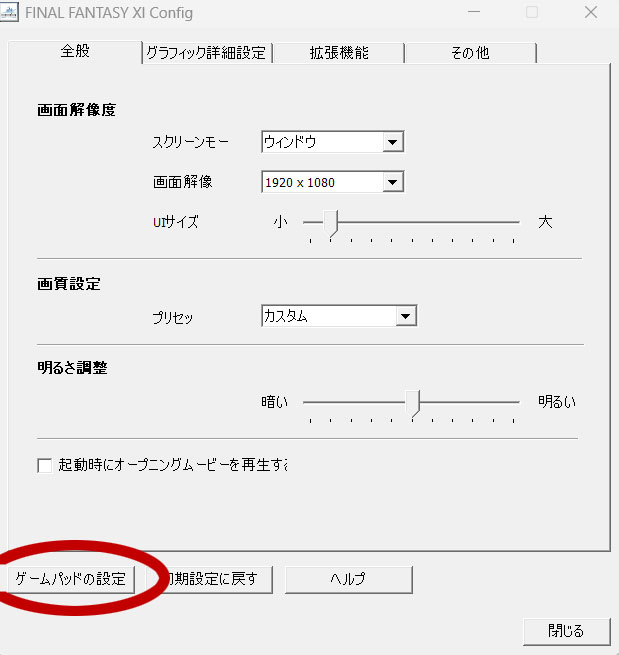
コンフィグの左下の「ゲームパッドの設定」、もしくは
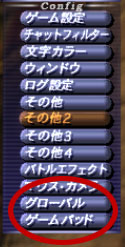
ゲーム内のメニューの「ゲームパッド」からも開けます。
※スクリーンモードが「ウィンドウ」か「仮想フルスクリーン」の時のみ。
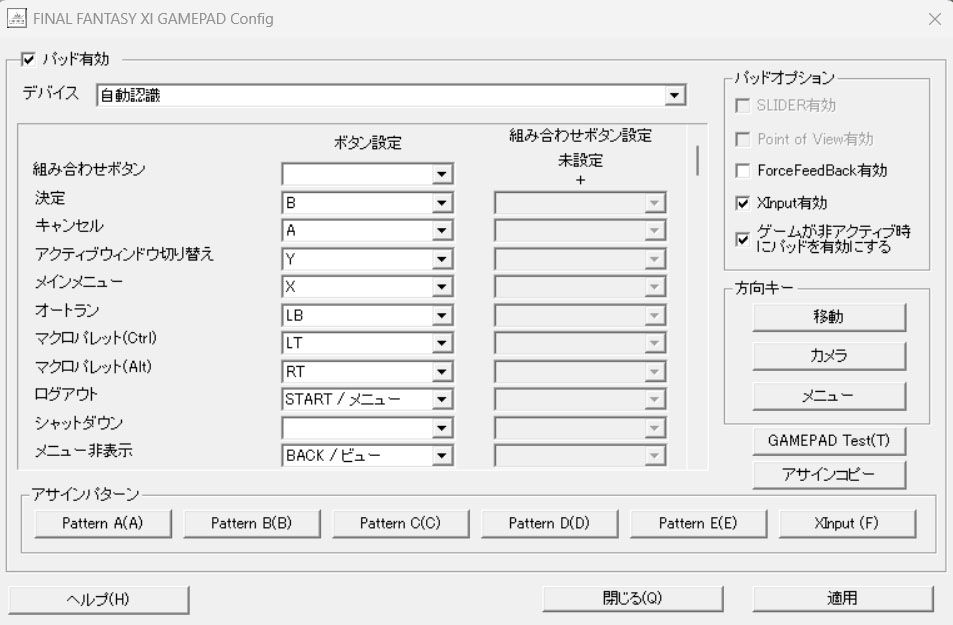
ゲームパッドコンフィグが開きます。
ゲームパッドの設定
■ 左上の「パッド有効」にチェックが入っているか確認します。
■ デバイスの「自動認識」設定になっているので問題なく使えると思いますが、上手くいかない時は以下のアサインパターンを確認してください。
● パッドオプション
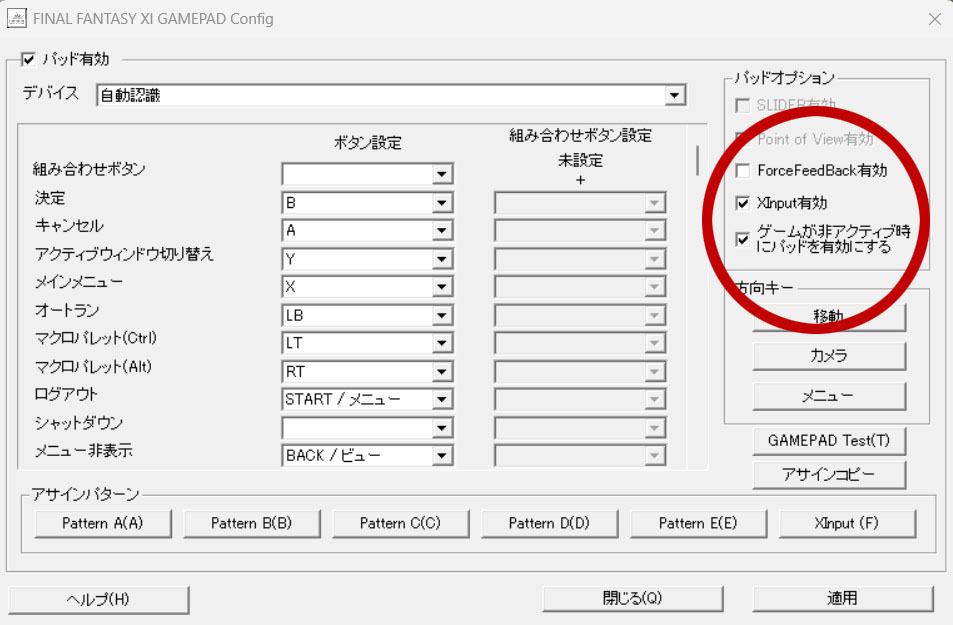
○ ForceFeedBack有効:振動機能をONにする時はチェック。
○ XInput有効:XInput対応コントローラー ( Xboxコントローラーなど ) を使う時はチェックが必須。
○ ゲームが非アクティブ時にパッドを有効にする:チェックを入れると、Webブラウザで検索しながらゲームを操作する。といったことができるようになる。
● アサインパターン
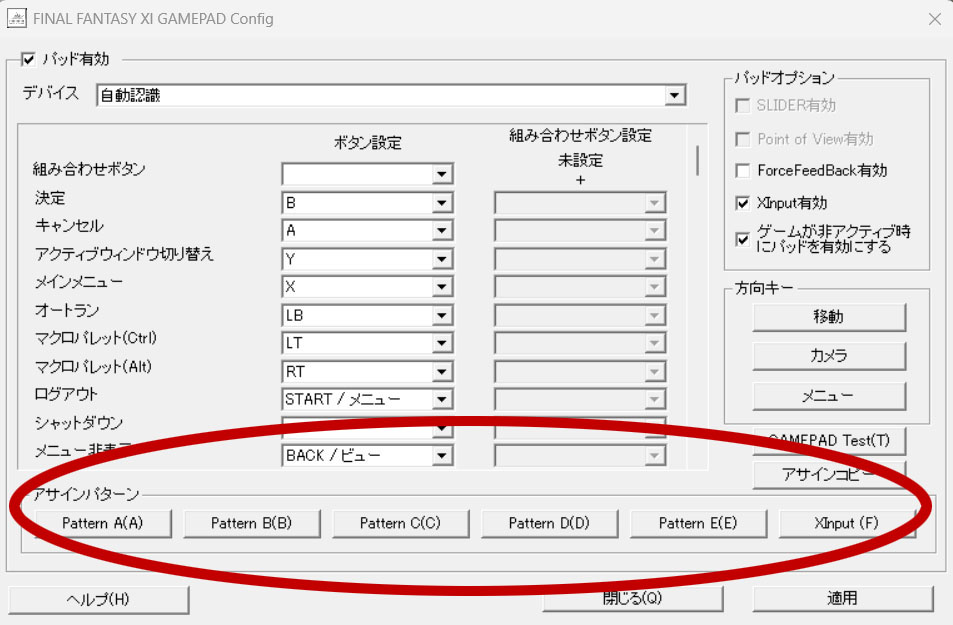
アサインパターンは、ゲームパッドのボタン割り当てを自動設定する機能です。
■ XInput対応のゲームパッド ( Xboxコントローラーなど ) は「XInput ( F )」を選択します。
その他のゲームパッドはPattern A~Eを試し、ボタン配置が合わない場合は個別に設定してください。
組み合わせボタンの設定
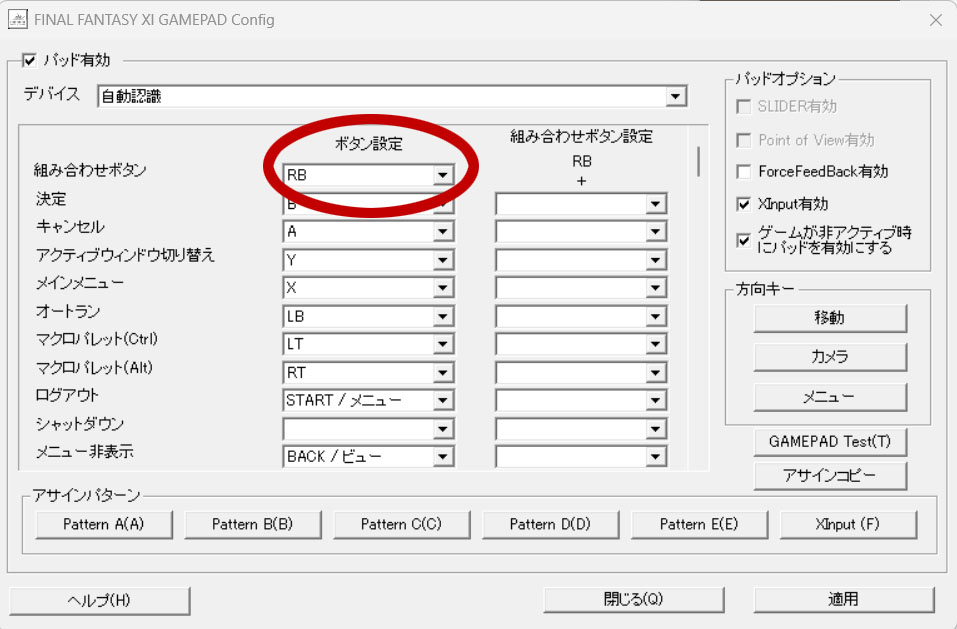
左の列の一番上の「組み合わせボタン」で好きなボタンを選んで右下の「適用」ボタンをクリックすると、右の列が入力可能になります。
組み合わせボタンの設定例でよく使われているのが「RBボタン」なのですが、
スクリーンショット撮影のボタンやん!
これ設定するとSS撮れなくなるの?
そんなの無理です。この機能使えない!!
と思っていたのですが、閃きました。
RB+LBでSS撮影できるように設定すれば良いのでは…?
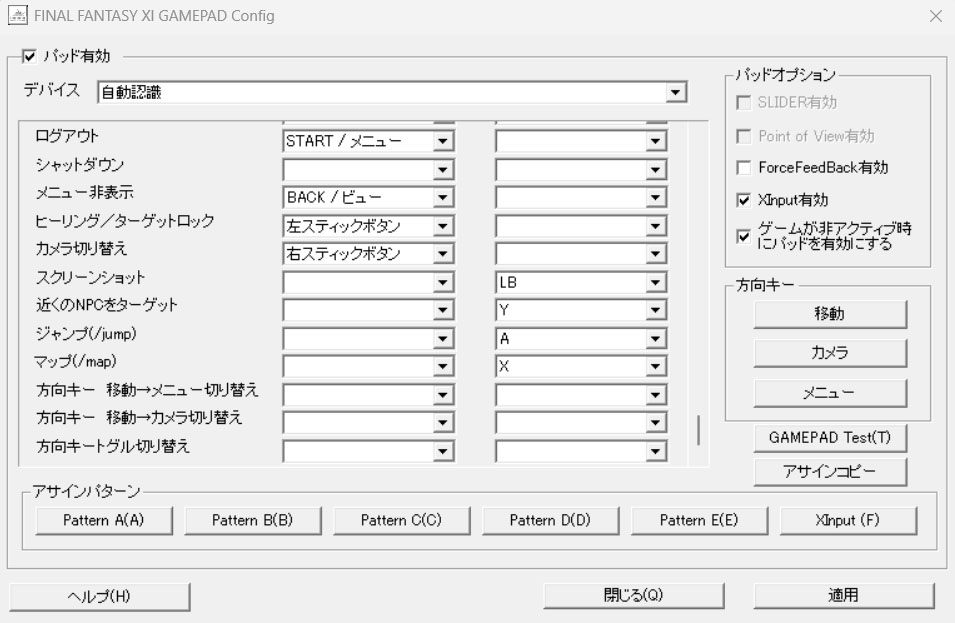
ということで新しく追加された
・近くのNPCをターゲット ( 近くのモンスターを優先し、モンスターが近くにいない場合は近くのNPCをターゲット )
・ジャンプ
・マップ
にボタン設定できました。下にスクロールすると出てきます。
キーボードでSS撮影する方法もあるらしいぞ!
■ Scroll Lock ( 画面のウィンドウ非表示 ) → Print Screen ( SS撮影 )